
Deaf Board

iPhone / iPad · iOS 15.0 oder neuer

Sprechen und lesen.Oder von Hand schreiben.

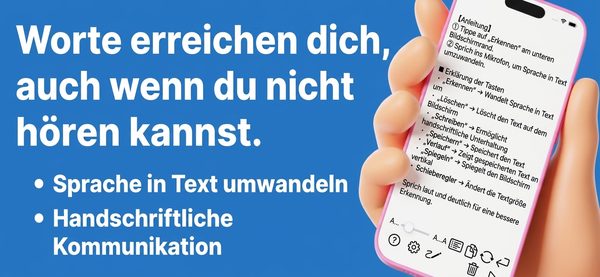
Die Spracherkennung wandelt Gesprochenes in Text auf dem Bildschirm um, und auf dem Schreibbrett schreibst du von Hand. So gelingen Gespräche mit schwerhörigen Menschen oder mit Menschen, die nicht sprechen können.

Laden im App StoreKostenlos (mit Werbung)

Mit dem iPhone scannen

Deaf Board

Wann sie hilft

Funktionen

  1. 01

    Sprechen, und es wird Text

    Sprich ins Mikrofon, und deine Worte erscheinen als Text auf dem Bildschirm. Wähle die Erkennungssprache aus 63 Sprachen und Regionen.

  2. 02

    Ein Brett für Handschrift

    Schreibe oder zeichne mit dem Finger, um dich verständlich zu machen. Stärke und Farbe des Stifts sind einstellbar, und mit zwei Fingern zoomst du.

  3. 03

    Getippter Text wird vorgelesen

    Wenn du deine Stimme nicht benutzen kannst, tippe, was du sagen möchtest, und die App liest es laut vor.

  4. 04

    Drehen für das Gegenüber

    Die Dreh-Taste stellt den Text auf den Kopf, sodass dein Gegenüber ihn direkt lesen kann.

  5. 05

    Verlauf mit Suche

    Gespeicherter Text bleibt im Verlauf. Finde ihn später per Stichwort oder Tag wieder.

Im Detail

01

Sprechen und als Text sehen

Sprich ins Mikrofon, und deine Worte erscheinen als Text auf dem Bildschirm. Du kannst aus 63 Sprachen und Regionen wählen, darunter Englisch, Chinesisch, Koreanisch und Spanisch.

  • 63 Sprachen und Regionen
  • Start mit der Erkennen-Taste
  • Deutliches, lautes Sprechen hilft der Erkennung
02

Von Hand schreiben

Zeichne Buchstaben oder Skizzen mit dem Finger auf das Zeichenbrett. Ändere die Stiftstärke, zoome mit zwei Fingern und sichere deine Zeichnung in Fotos.

  • Einstellbare Stiftstärke
  • Zoomen mit zwei Fingern
  • Doppeltippen mit zwei Fingern wechselt zwischen Stift und Radierer
03

Text für das Gegenüber drehen

Tippe auf die Dreh-Taste, um den Text auf den Kopf zu stellen, damit dein Gegenüber ihn lesen kann. Ein Schieberegler ändert die Textgröße.

  • Dreh-Taste für gespiegelten Text
  • Schieberegler für die Textgröße
04

Das Telefon laut vorlesen lassen

Tippe, was du sagen möchtest, und die App liest es laut vor. So kannst du dich verständigen, wenn du deine Stimme nicht benutzen kannst.

  • Getippter Text wird vorgelesen
05

Ein Verlauf zum Nachschlagen

Gespeicherter Text liegt in einer Verlaufsliste, die du später durchsehen kannst. Du kannst per Stichwort suchen und Einträge mit Tags ordnen.

  • Liste gespeicherter Texte
  • Suche und Tags
  • Favoriten
06

Einstellungen für angenehmes Arbeiten

Wähle das Erscheinungsbild Hell, Dunkel oder System. Mit der Einstellung für die Automatische Sperre bleibt der Bildschirm im Gespräch an, und die Tasten lassen sich neu anordnen.

  • Hell / Dunkel / System
  • Einstellung für Automatische Sperre
  • Anpassbare Reihenfolge der Tasten
  • Vibration ein oder aus

So funktioniert's

  1. 1

    Erkennen-Taste tippen

    Tippe unten auf dem Bildschirm auf die Erkennen-Taste und sprich ins Mikrofon. Deine Worte erscheinen als Text. Beim ersten Mal fragt die App nach der Erlaubnis für Mikrofon und Spracherkennung.

  2. 2

    Text anpassen

    Mit der Löschen-Taste leerst du den Bildschirm, mit dem Schieberegler änderst du die Textgröße, und mit der Dreh-Taste stellst du den Bildschirm auf den Kopf.

  3. 3

    Zur Handschrift wechseln

    Tippe auf die Handschrift-Taste, um das Zeichenbrett zu öffnen und mit dem Finger zu schreiben oder zu skizzieren. Du kannst das Ergebnis teilen oder in Fotos sichern.

  4. 4

    Im Verlauf speichern

    Tippe auf die Speichern-Taste, um den Text zu behalten, und öffne später die Verlaufs-Taste, um ihn wiederzufinden.

Bildschirme

Sprache zu Text und handschriftliche Notizen

FAQ

Welche Sprachen werden unterstützt?

63 Sprachen und Regionen, darunter Japanisch, Englisch, Chinesisch (vereinfacht, traditionell, Kantonesisch), Koreanisch, Spanisch, Französisch, Deutsch, Arabisch, Portugiesisch und Russisch.

Kostet die App etwas?

Die App ist kostenlos und werbefinanziert. Mit dem Upgrade auf Premium entfällt die Werbung, und du erhältst ein eigenes Wörterbuch, unbegrenzte Zeichnungs-Favoriten und eine vollständige Farbauswahl.

Braucht die Spracherkennung eine Internetverbindung?

Die App nutzt die Spracherkennung von Apple, und Audio kann auf Apple-Servern verarbeitet werden. Wie sie offline funktioniert, haben wir nicht geprüft, daher können wir nicht zusagen, dass sie ohne Verbindung arbeitet.

Welche Berechtigungen braucht die App?

Mikrofon und Spracherkennung. Zum Sichern einer Zeichnung in Fotos wird außerdem der Zugriff auf die Fotomediathek verwendet.

Wo werden meine Daten gespeichert?

Was du eingibst oder erstellst, und deine Einstellungen werden auf deinem Gerät gespeichert und nicht an unsere Server gesendet. Die App nutzt Firebase Analytics, Crashlytics und Google AdMob für Nutzungsdaten, Absturzberichte und Werbung. Einzelheiten stehen in der Datenschutzerklärung.

Wie nutze ich sie, wenn ich nicht sprechen kann?

Du kannst Text tippen und von der App vorlesen lassen oder auf dem Zeichenbrett von Hand schreiben.

Was, wenn Sprache nicht gut erkannt wird?

Deutliches, lautes Sprechen hilft. Wenn es trotzdem nicht klappt, melde dich über Kontakt in den Einstellungen bei uns.

Welche Geräte und iOS-Versionen werden unterstützt?

iPhone und iPad mit iOS 15.0 oder neuer.

Mach dein nächstes Gespräch leichter verständlich.

Laden im App Store
Deaf BoardLaden