
Deaf Board

iPhone / iPad · iOS 15.0 tai uudempi

Sano se, näe se.Tai kirjoita käsin.

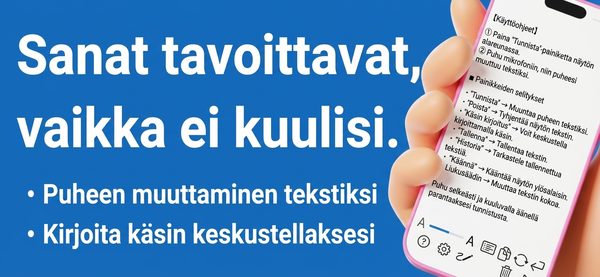
Puheentunnistus muuttaa puhutut sanat tekstiksi näytölle, ja käsinkirjoitustaululle voit kirjoittaa sormella. Se helpottaa keskustelua huonokuuloisten tai puhumaan kykenemättömien kanssa.

Lataa App StorestaIlmainen (sisältää mainoksia)

Skannaa iPhonella

Deaf Board

Milloin siitä on apua

Mitä se tekee

  1. 01

    Puhu, niin se muuttuu tekstiksi

    Puhu mikrofoniin, niin sanasi näkyvät näytöllä tekstinä. Valitse tunnistuskieli 63 kielen ja alueen joukosta.

  2. 02

    Taulu käsinkirjoitukselle

    Kirjoita tai piirrä sormella saadaksesi viestisi perille. Vaihda kynän paksuutta ja väriä ja zoomaa nipistämällä.

  3. 03

    Kirjoitettu teksti luetaan ääneen

    Kun et voi käyttää ääntäsi, kirjoita mitä haluat sanoa, niin sovellus lukee sen ääneen.

  4. 04

    Käännä vastapäätä istuvalle

    Käännä-painike kääntää tekstin ylösalaisin, jolloin vastapäätä istuva voi lukea sen sellaisenaan.

  5. 05

    Historia ja haku

    Tallennettu teksti säilyy historiassa. Löydät sen myöhemmin hakusanalla tai tunnisteella.

Tarkemmin

01

Puhu ja näe se tekstinä

Puhu mikrofoniin, niin sanasi näkyvät näytöllä tekstinä. Voit valita 63 kielen ja alueen joukosta, kuten englanti, kiina, korea ja espanja.

  • 63 kieltä ja aluetta
  • Aloita tunnista-painikkeella
  • Selkeä ja kova puhe auttaa tunnistuksessa
02

Kirjoita se käsin

Piirrä kirjaimia tai luonnoksia sormella piirtotaululle. Vaihda kynän paksuutta, zoomaa nipistämällä ja tallenna piirros Kuviin.

  • Säädettävä kynän paksuus
  • Zoomaus nipistämällä
  • Kahden sormen kaksoisnapautus vaihtaa kynän ja pyyhekumin välillä
03

Käännä teksti vastapäätä istuvalle

Napauta käännä-painiketta, niin teksti kääntyy ylösalaisin ja vastapäätä istuva voi lukea sen. Liukusäädin muuttaa tekstin kokoa.

  • Käännä-painike peilatulle tekstille
  • Liukusäädin tekstin koolle
04

Anna puhelimen lukea ääneen

Kirjoita mitä haluat sanoa, niin sovellus lukee sen ääneen. Näin saat viestisi perille, kun et voi käyttää ääntäsi.

  • Kirjoitettu teksti luetaan ääneen
05

Historia, johon voit palata

Tallennettu teksti säilyy historialistassa, jota voit selata myöhemmin. Voit hakea hakusanalla ja järjestää merkintöjä tunnisteilla.

  • Luettelo tallennetuista teksteistä
  • Haku ja tunnisteet
  • Suosikit
06

Asetukset sujuvaan käyttöön

Valitse vaalea, tumma tai järjestelmän ulkoasu. Automaattisen lukituksen asetus pitää näytön päällä keskustelun ajan, ja voit järjestää painikkeet uudelleen.

  • Vaalea / Tumma / Järjestelmä
  • Automaattisen lukituksen asetus
  • Muokattava painikkeiden järjestys
  • Värinä päälle tai pois

Näin se toimii

  1. 1

    Napauta tunnista-painiketta

    Napauta näytön alareunan tunnista-painiketta ja puhu mikrofoniin. Sanasi näkyvät tekstinä. Ensimmäisellä kerralla sovellus pyytää luvan mikrofoniin ja puheentunnistukseen.

  2. 2

    Säädä tekstiä

    Tyhjennä näyttö poistopainikkeella, muuta tekstin kokoa liukusäätimellä ja käännä näyttö ylösalaisin käännä-painikkeella.

  3. 3

    Vaihda käsinkirjoitukseen

    Napauta käsinkirjoituspainiketta avataksesi piirtotaulun ja kirjoita tai piirrä sormella. Voit jakaa tuloksen tai tallentaa sen Kuviin.

  4. 4

    Tallenna historiaan

    Napauta tallennuspainiketta säilyttääksesi tekstin ja avaa myöhemmin historiapainike löytääksesi sen uudelleen.

Näkymät

Puheesta tekstiksi ja käsin kirjoitetut muistiinpanot

Usein kysyttyä

Mitä kieliä tuetaan?

63 kieltä ja aluetta, mukaan lukien japani, englanti, kiina (yksinkertaistettu, perinteinen, kantoni), korea, espanja, ranska, saksa, arabia, portugali ja venäjä.

Maksaako se mitään?

Sovellus on ilmainen mainoksilla. Premiumiin päivittäminen poistaa mainokset ja lisää oman sanakirjan, rajattomat piirrossuosikit ja täyden värivalitsimen.

Tarvitseeko puheentunnistus internetyhteyden?

Sovellus käyttää Applen puheentunnistusta, ja ääntä voidaan käsitellä Applen palvelimilla. Emme ole varmistaneet, miten se toimii ilman yhteyttä, joten emme voi luvata sen toimivan offline-tilassa.

Mitä lupia se tarvitsee?

Mikrofoni ja puheentunnistus. Piirroksen tallentaminen Kuviin käyttää myös valokuvakirjaston käyttöoikeutta.

Missä tietoni säilytetään?

Syöttämäsi tai luomasi sisältö ja asetuksesi tallennetaan laitteellesi, eikä niitä lähetetä palvelimillemme. Sovellus käyttää Firebase Analyticsia, Crashlyticsia ja Google AdMobia käyttötietoihin, kaatumisraportteihin ja mainoksiin. Katso lisätiedot tietosuojakäytännöstä.

Miten käytän sitä, jos en voi puhua?

Voit kirjoittaa tekstiä ja antaa sovelluksen lukea sen ääneen tai kirjoittaa käsin piirtotaululle.

Entä jos puhetta ei tunnisteta hyvin?

Selkeä ja kova puhe auttaa. Jos se ei vieläkään toimi, ota meihin yhteyttä Asetukset-näytön Yhteydenotto-kohdasta.

Mitä laitteita ja iOS-versioita tuetaan?

iPhone ja iPad, joissa on iOS 15.0 tai uudempi.

Tee seuraavasta keskustelustasi helpommin seurattava.

Lataa App Storesta
Deaf BoardHanki