
Deaf Board

iPhone / iPad · iOS 15.0 trở lên

Nói là thấy ngay.Hoặc viết bằng tay.

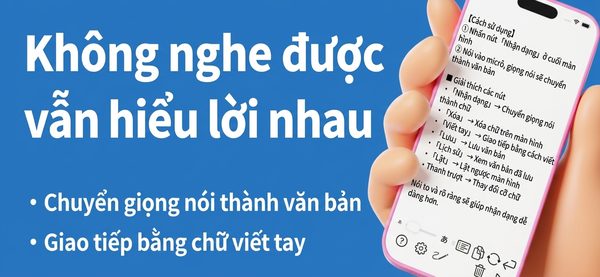
Nhận dạng giọng nói biến lời nói thành chữ trên màn hình, còn bảng viết tay cho phép bạn viết bằng ngón tay. Giúp trò chuyện dễ hơn với người khiếm thính hoặc không nói được.

Tải về trên App StoreMiễn phí (có quảng cáo)

Quét bằng iPhone của bạn

Deaf Board

Khi nào hữu ích

Tính năng

  1. 01

    Nói là thành chữ

    Nói vào micro, lời của bạn hiện trên màn hình dưới dạng chữ. Chọn ngôn ngữ nhận dạng trong 63 ngôn ngữ và khu vực.

  2. 02

    Bảng để viết tay

    Viết hoặc vẽ bằng ngón tay để truyền đạt ý mình. Đổi độ dày và màu bút, chụm hai ngón để thu phóng.

  3. 03

    Đọc to văn bản đã gõ

    Khi không thể dùng giọng nói, hãy gõ điều bạn muốn nói và ứng dụng sẽ đọc to.

  4. 04

    Lật cho người ngồi đối diện

    Nút lật xoay chữ ngược đầu, để người ngồi đối diện đọc được ngay.

  5. 05

    Lịch sử có tìm kiếm

    Văn bản đã lưu nằm trong lịch sử. Sau này tìm lại bằng từ khóa hoặc thẻ.

Chi tiết

01

Nói và xem thành chữ

Nói vào micro, lời của bạn hiện trên màn hình dưới dạng chữ. Bạn có thể chọn trong 63 ngôn ngữ và khu vực, gồm tiếng Anh, Trung, Hàn và Tây Ban Nha.

  • 63 ngôn ngữ và khu vực
  • Bắt đầu bằng nút nhận dạng
  • Nói rõ và to giúp nhận dạng tốt hơn
02

Viết bằng tay

Dùng ngón tay vẽ chữ hoặc phác thảo trên bảng vẽ. Đổi độ dày bút, chụm để thu phóng và lưu bản vẽ vào Ảnh.

  • Độ dày bút điều chỉnh được
  • Chụm để thu phóng
  • Chạm đúp bằng hai ngón để đổi giữa bút và tẩy
03

Lật chữ cho người đối diện

Chạm nút lật để xoay chữ ngược đầu, giúp người ngồi đối diện đọc được. Thanh trượt dùng để đổi cỡ chữ.

  • Nút lật cho chữ đối xứng
  • Thanh trượt chỉnh cỡ chữ
04

Để điện thoại đọc to

Gõ điều bạn muốn nói và ứng dụng sẽ đọc to. Đây là một cách truyền đạt khi bạn không thể dùng giọng nói.

  • Văn bản đã gõ được đọc to
05

Lịch sử để xem lại

Văn bản đã lưu được giữ trong danh sách lịch sử để xem lại sau. Bạn có thể tìm theo từ khóa và sắp xếp bằng thẻ.

  • Danh sách văn bản đã lưu
  • Tìm kiếm và thẻ
  • Yêu thích
06

Cài đặt để dùng thoải mái

Chọn giao diện Sáng, Tối hoặc Theo hệ thống. Cài đặt tự động khóa giúp màn hình luôn sáng trong lúc trò chuyện, và bạn có thể sắp xếp lại các nút.

  • Sáng / Tối / Theo hệ thống
  • Cài đặt tự động khóa
  • Tùy chỉnh thứ tự nút
  • Bật hoặc tắt rung

Cách hoạt động

  1. 1

    Chạm nút nhận dạng

    Chạm nút nhận dạng ở cuối màn hình rồi nói vào micro. Lời của bạn hiện thành chữ. Lần đầu, ứng dụng sẽ xin quyền micro và nhận dạng giọng nói.

  2. 2

    Chỉnh văn bản

    Dùng nút xóa để xóa màn hình, thanh trượt để đổi cỡ chữ và nút lật để xoay ngược màn hình.

  3. 3

    Chuyển sang viết tay

    Chạm nút viết tay để mở bảng vẽ, rồi viết hoặc phác thảo bằng ngón tay. Bạn có thể chia sẻ kết quả hoặc lưu vào Ảnh.

  4. 4

    Lưu vào lịch sử

    Chạm nút lưu để giữ văn bản, sau đó mở nút lịch sử để tìm lại.

Màn hình

Giọng nói thành chữ và ghi chú viết tay

Câu hỏi thường gặp

Hỗ trợ những ngôn ngữ nào?

63 ngôn ngữ và khu vực, gồm tiếng Nhật, Anh, Trung (giản thể, phồn thể, Quảng Đông), Hàn, Tây Ban Nha, Pháp, Đức, Ả Rập, Bồ Đào Nha và Nga.

Có mất phí không?

Ứng dụng miễn phí có quảng cáo. Nâng cấp lên Premium sẽ bỏ quảng cáo và thêm từ điển từ tùy chỉnh, số bản vẽ yêu thích không giới hạn và bảng chọn màu đầy đủ.

Nhận dạng giọng nói có cần internet không?

Ứng dụng dùng tính năng nhận dạng giọng nói của Apple và âm thanh có thể được xử lý trên máy chủ của Apple. Chúng tôi chưa xác nhận hoạt động khi ngoại tuyến nên không thể đảm bảo dùng được khi không có kết nối.

Cần những quyền nào?

Micro và nhận dạng giọng nói. Lưu bản vẽ vào Ảnh còn cần quyền truy cập thư viện ảnh.

Dữ liệu của tôi được lưu ở đâu?

Nội dung bạn nhập hoặc tạo và các cài đặt được lưu trên thiết bị của bạn, không gửi lên máy chủ của chúng tôi. Ứng dụng dùng Firebase Analytics, Crashlytics và Google AdMob cho dữ liệu sử dụng, báo cáo sự cố và quảng cáo. Xem chính sách quyền riêng tư để biết chi tiết.

Nếu không nói được thì dùng thế nào?

Bạn có thể gõ văn bản để ứng dụng đọc to, hoặc viết tay trên bảng vẽ.

Nếu giọng nói nhận dạng chưa tốt thì sao?

Nói rõ và to sẽ giúp ích. Nếu vẫn không được, hãy liên hệ chúng tôi qua mục Liên hệ trong màn hình Cài đặt.

Hỗ trợ thiết bị và phiên bản iOS nào?

iPhone và iPad chạy iOS 15.0 trở lên.

Giúp cuộc trò chuyện tiếp theo dễ theo dõi hơn.

Tải về trên App Store
Deaf BoardNhận