01
說話,看見文字
對著麥克風說話,你的話會以文字顯示在螢幕上。可從 63 種語言和地區中選擇,包括英語、中文、韓語和西班牙語。
- 63 種語言和地區
- 點按辨識按鈕即可開始
- 咬字清晰、聲音洪亮有助於辨識
 Deaf Board
iPhone / iPad · iOS 15.0 以上
語音辨識把說出的話變成螢幕上的文字,手寫板則讓你用手指書寫。幫助你與聽力不便或無法說話的人順暢交流。
用 iPhone 掃描
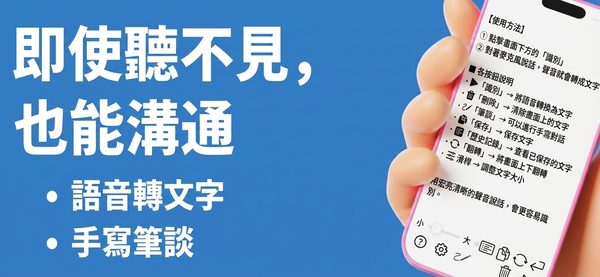
說出的話會以文字顯示在螢幕上,家中有失聰或聽力不便的成員也能跟上對話。
照護人員和醫護人員可以用手寫板,與無法說話的患者交流。
無法發聲時,輸入想說的話,讓 App 朗讀出來。
支援 63 種語言和地區,旅行者和接待人員可以把外語使用者說的話看成文字。
口罩讓人難以聽清時,可以把話顯示在螢幕上。
對著麥克風說話,你的話會以文字顯示在螢幕上。可從 63 種語言和地區中選擇辨識語言。
用手指書寫或繪畫,把想說的傳達出去。可調整筆的粗細和顏色,雙指捏合即可縮放。
無法發聲時,輸入想說的話,App 會朗讀出來。
翻轉按鈕會把文字上下顛倒,對面的人可以直接閱讀。
儲存的文字會留在歷史記錄中。之後可用關鍵字或標籤再次找到。
對著麥克風說話,你的話會以文字顯示在螢幕上。可從 63 種語言和地區中選擇,包括英語、中文、韓語和西班牙語。
在書寫板上用手指寫字或畫草圖。可調整筆的粗細,捏合縮放,並把畫好的內容儲存到照片。
點按翻轉按鈕,文字會上下顛倒,方便對面的人閱讀。用滑桿調整文字大小。
輸入想說的話,App 會大聲朗讀。無法發聲時,這是傳達想法的一種方式。
儲存的文字會存放在歷史清單中,方便日後查看。可依關鍵字搜尋,並用標籤整理。
可選擇淺色、深色或跟隨系統。自動鎖定設定能讓螢幕在交談時保持恆亮,按鈕順序也可以調整。
點按螢幕底部的辨識按鈕,然後對著麥克風說話,你的話就會顯示為文字。首次使用時,App 會請求麥克風和語音辨識權限。
用刪除按鈕清空螢幕,用滑桿調整文字大小,用翻轉按鈕把螢幕上下顛倒。
點按手寫按鈕開啟書寫板,用手指書寫或畫草圖。可以分享結果,或儲存到照片。
點按儲存按鈕留存文字,之後開啟歷史按鈕即可再次查找。
支援 63 種語言和地區,包括日語、英語、中文(簡體、繁體、粵語)、韓語、西班牙語、法語、德語、阿拉伯語、葡萄牙語和俄語。
App 免費,含廣告。升級到 Premium 可移除廣告,並增加自訂詞典、不限數量的繪畫收藏和完整調色盤。
App 使用 Apple 的語音辨識,音訊可能在 Apple 的伺服器上處理。我們尚未確認離線時的表現,因此無法保證在沒有網路時可用。
麥克風和語音辨識。將繪畫儲存到照片還會用到照片資料庫存取權限。
你輸入或建立的內容以及設定都儲存在你的裝置上,不會傳送到我們的伺服器。App 使用 Firebase Analytics、Crashlytics 和 Google AdMob 來取得使用資料、當機報告和顯示廣告。詳情請見隱私權政策。
可以輸入文字讓 App 朗讀,也可以在書寫板上手寫。
咬字清晰、聲音洪亮會有幫助。如果仍然不行,請透過設定畫面中的「聯絡我們」與我們聯絡。
執行 iOS 15.0 或更新版本的 iPhone 和 iPad。
Deaf Board取得