
Deaf Board

iPhone / iPad · iOS 15.0+

Säg det, se det.Eller skriv för hand.

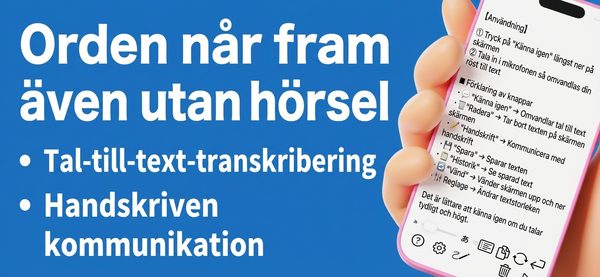
Taligenkänning gör talet till text på skärmen, och med handskriftstavlan kan du skriva för hand. Appen underlättar samtal med människor som hör dåligt eller inte kan tala.

Hämta i App StoreGratis (med annonser)

Skanna med din iPhone

Deaf Board

När den hjälper

Det här kan den

  1. 01

    Tala, så blir det text

    Tala i mikrofonen så visas dina ord som text på skärmen. Välj språk för igenkänningen bland 63 språk och regioner.

  2. 02

    En tavla för handskrift

    Skriv eller rita med fingret för att få fram ditt budskap. Ändra pennans tjocklek och färg, och zooma med nypning.

  3. 03

    Skriven text läses upp

    När du inte kan använda rösten skriver du det du vill säga, så läser appen upp det.

  4. 04

    Vänd den åt personen mittemot

    Med vändknappen vänds texten upp och ner, så att den som sitter mittemot kan läsa den direkt.

  5. 05

    Historik med sökning

    Sparad text finns kvar i historiken. Hitta den senare med sökord eller tagg.

I detalj

01

Tala och se det som text

Tala i mikrofonen så visas dina ord som text på skärmen. Du kan välja bland 63 språk och regioner, bland annat engelska, kinesiska, koreanska och spanska.

  • 63 språk och regioner
  • Starta med igenkänningsknappen
  • Tydligt och högt tal förbättrar igenkänningen
02

Skriv det för hand

Rita bokstäver eller skisser med fingret på ritytan. Ändra pennans tjocklek, zooma in och ut med nypning och spara det du ritat bland dina foton.

  • Justerbar pennstorlek
  • Zooma med nypning
  • Dubbeltryck med två fingrar byter mellan penna och sudd
03

Vänd texten åt personen mittemot

Tryck på vändknappen för att vända texten upp och ner, så att den som sitter mittemot kan läsa den. Med reglaget ändrar du textstorleken.

  • Vändknapp för spegelvänd text
  • Reglage för textstorlek
04

Låt telefonen läsa upp det

Skriv det du vill säga så läser appen upp det högt. Det är ett sätt att få fram ett budskap när du inte kan använda rösten.

  • Skriven text läses upp
05

Historik att blicka tillbaka på

Sparad text finns i en historiklista som du kan gå igenom senare. Sök med sökord och ordna posterna med taggar.

  • Lista över sparad text
  • Sökning och taggar
  • Favoriter
06

Inställningar för bekväm användning

Välj ljust, mörkt eller systemets utseende. Med inställningen för autolås hålls skärmen på under ett samtal, och du kan ordna om knapparna.

  • Ljust / Mörkt / System
  • Inställning för autolås
  • Anpassningsbar knappordning
  • Vibration på eller av

Så fungerar det

  1. 1

    Tryck på igenkänningsknappen

    Tryck på igenkänningsknappen längst ned på skärmen och tala i mikrofonen. Dina ord visas som text. Första gången ber appen om tillåtelse till mikrofon och taligenkänning.

  2. 2

    Justera texten

    Använd raderaknappen för att rensa skärmen, reglaget för att ändra textstorlek och vändknappen för att vända skärmen upp och ner.

  3. 3

    Byt till handskrift

    Tryck på handskriftsknappen för att öppna ritytan och skriva eller skissa med fingret. Du kan dela resultatet eller spara det bland dina foton.

  4. 4

    Spara i historiken

    Tryck på spara-knappen för att behålla texten och öppna historikknappen senare för att slå upp den igen.

Skärmar

Tal till text och handskrivna anteckningar

Vanliga frågor

Vilka språk stöds?

63 språk och regioner, bland annat japanska, engelska, kinesiska (förenklad, traditionell, kantonesiska), koreanska, spanska, franska, tyska, arabiska, portugisiska och ryska.

Kostar den något?

Appen är gratis med annonser. Med Premium försvinner annonserna och du får en egen ordlista, obegränsade favoriter för ritningar och en fullständig färgväljare.

Behöver taligenkänningen internetanslutning?

Appen använder Apples taligenkänning, och ljud kan behandlas på Apples servrar. Vi har inte bekräftat hur den fungerar offline, så vi kan inte lova att den fungerar utan anslutning.

Vilka behörigheter behövs?

Mikrofon och taligenkänning. Att spara en ritning bland dina foton kräver även åtkomst till fotobiblioteket.

Var lagras mina data?

Det du skriver eller skapar, samt dina inställningar, lagras på din enhet och skickas inte till våra servrar. Appen använder Firebase Analytics, Crashlytics och Google AdMob för användningsdata, kraschrapporter och annonser. Se integritetspolicyn för mer information.

Hur använder jag den om jag inte kan tala?

Du kan skriva text och låta appen läsa upp den, eller skriva för hand på ritytan.

Vad gör jag om talet inte känns igen bra?

Det hjälper att tala tydligt och högt. Om det ändå inte fungerar kontaktar du oss via Kontakt på skärmen Inställningar.

Vilka enheter och iOS-versioner stöds?

iPhone och iPad med iOS 15.0 eller senare.

Gör nästa samtal lättare att följa.

Hämta i App Store
Deaf BoardHämta