
Deaf Board

iPhone / iPad · iOS 15.0 ואילך

אומרים ורואים.או כותבים ביד.

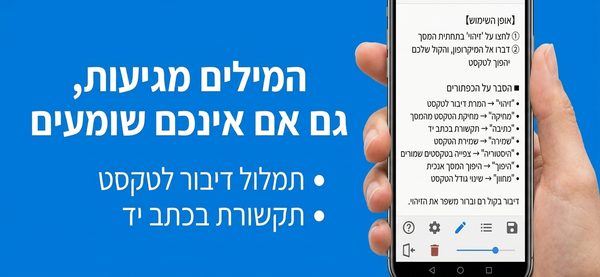
זיהוי דיבור הופך מילים מדוברות לטקסט על המסך, ולוח הכתיבה ביד מאפשר לכתוב באצבע. זה מקל על שיחה עם אנשים כבדי שמיעה או כאלה שאינם יכולים לדבר.

להורדה ב-App Storeחינם (עם פרסומות)

סרקו עם ה-iPhone

Deaf Board

מתי זה עוזר

מה היא עושה

  1. 01

    מדברים, וזה הופך לטקסט

    מדברים אל המיקרופון והמילים שלכם מופיעות על המסך כטקסט. בחרו את שפת הזיהוי מתוך 63 שפות ואזורים.

  2. 02

    לוח לכתיבה ביד

    כתבו או צִיירו באצבע כדי להעביר את המסר. אפשר לשנות את עובי העט והצבע, ולהגדיל בצביטה.

  3. 03

    הטקסט שהקלדתם מוקרא בקול

    כשאי אפשר להשתמש בקול, מקלידים מה שרוצים לומר והאפליקציה מקריאה אותו בקול.

  4. 04

    הפכו אותו למי שמולכם

    כפתור ההיפוך הופך את הטקסט הפוך, כך שמי שיושב מולכם יכול לקרוא אותו כמו שהוא.

  5. 05

    היסטוריה עם חיפוש

    טקסט שנשמר נשאר בהיסטוריה. אפשר למצוא אותו שוב אחר כך לפי מילת מפתח או תגית.

בפירוט

01

מדברים ורואים כטקסט

מדברים אל המיקרופון והמילים שלכם מופיעות על המסך כטקסט. אפשר לבחור מתוך 63 שפות ואזורים, כולל אנגלית, סינית, קוריאנית וספרדית.

  • 63 שפות ואזורים
  • מתחילים בכפתור הזיהוי
  • דיבור ברור ובקול רם משפר את הזיהוי
02

כותבים ביד

ציירו אותיות או סקיצות באצבע על לוח הציור. שנו את עובי העט, הגדילו והקטינו בצביטה ושמרו את הציור בתמונות.

  • עובי עט מתכוונן
  • הגדלה בצביטה
  • הקשה כפולה בשתי אצבעות מחליפה בין עט למחק
03

הופכים את הטקסט למי שמולכם

הקישו על כפתור ההיפוך כדי להפוך את הטקסט, ומי שיושב מולכם יוכל לקרוא אותו. מחוון משנה את גודל הטקסט.

  • כפתור היפוך לטקסט מהופך
  • מחוון לגודל הטקסט
04

נותנים לטלפון להקריא בקול

מקלידים מה שרוצים לומר והאפליקציה מקריאה אותו בקול. זו דרך להעביר את המסר כשאי אפשר להשתמש בקול.

  • טקסט שהוקלד מוקרא בקול
05

היסטוריה שאפשר לחזור אליה

טקסט שנשמר נשמר ברשימת היסטוריה שאפשר לעבור עליה אחר כך. אפשר לחפש לפי מילת מפתח ולארגן את הרשומות בתגיות.

  • רשימת טקסטים שנשמרו
  • חיפוש ותגיות
  • מועדפים
06

הגדרות לשימוש נוח

בחרו מראה בהיר, כהה או לפי המערכת. הגדרת נעילה אוטומטית משאירה את המסך דלוק במהלך שיחה, ואפשר לסדר מחדש את הכפתורים.

  • בהיר / כהה / מערכת
  • הגדרת נעילה אוטומטית
  • סדר כפתורים הניתן להתאמה
  • רטט מופעל או כבוי

איך זה עובד

  1. 1

    מקישים על כפתור הזיהוי

    מקישים על כפתור הזיהוי בתחתית המסך ומדברים אל המיקרופון. המילים שלכם מופיעות כטקסט. בפעם הראשונה האפליקציה מבקשת הרשאה למיקרופון ולזיהוי דיבור.

  2. 2

    מתאימים את הטקסט

    כפתור המחיקה מנקה את המסך, המחוון משנה את גודל הטקסט וכפתור ההיפוך הופך את המסך.

  3. 3

    עוברים לכתב יד

    מקישים על כפתור הכתיבה ביד כדי לפתוח את לוח הציור ולכתוב או לשרטט באצבע. אפשר לשתף את התוצאה או לשמור אותה בתמונות.

  4. 4

    שומרים בהיסטוריה

    מקישים על כפתור השמירה כדי לשמור את הטקסט, ואחר כך פותחים את כפתור ההיסטוריה כדי למצוא אותו שוב.

מסכים

מדיבור לטקסט והערות בכתב יד

שאלות נפוצות

אילו שפות נתמכות?

63 שפות ואזורים, ביניהם יפנית, אנגלית, סינית (מפושטת, מסורתית, קנטונזית), קוריאנית, ספרדית, צרפתית, גרמנית, ערבית, פורטוגזית ורוסית.

זה עולה כסף?

האפליקציה חינמית עם פרסומות. שדרוג ל-Premium מסיר את הפרסומות ומוסיף מילון מילים מותאם אישית, מועדפי ציור ללא הגבלה ובורר צבעים מלא.

האם זיהוי הדיבור דורש חיבור לאינטרנט?

האפליקציה משתמשת בזיהוי הדיבור של Apple, וייתכן שהשמע מעובד בשרתי Apple. לא וידאנו כיצד היא פועלת במצב לא מקוון, ולכן איננו יכולים להבטיח שהיא פועלת ללא חיבור.

אילו הרשאות נדרשות?

מיקרופון וזיהוי דיבור. שמירת ציור בתמונות משתמשת גם בגישה לספריית התמונות.

היכן הנתונים שלי נשמרים?

מה שאתם מזינים או יוצרים וההגדרות שלכם נשמרים במכשיר שלכם ואינם נשלחים לשרתים שלנו. האפליקציה משתמשת ב-Firebase Analytics, ב-Crashlytics וב-Google AdMob עבור נתוני שימוש, דוחות קריסה ופרסומות. לפרטים ראו את מדיניות הפרטיות.

איך משתמשים בה אם אי אפשר לדבר?

אפשר להקליד טקסט ולתת לאפליקציה להקריא אותו בקול, או לכתוב ביד על לוח הציור.

מה אם הדיבור לא מזוהה היטב?

דיבור ברור ובקול רם עוזר. אם זה עדיין לא עובד, פנו אלינו דרך "יצירת קשר" במסך ההגדרות.

אילו מכשירים וגרסאות iOS נתמכים?

iPhone ו-iPad עם iOS 15.0 ואילך.

הפכו את השיחה הבאה שלכם לקלה יותר למעקב.

להורדה ב-App Store
Deaf Boardהשגה