
Deaf Board

iPhone / iPad · iOS 15.0 ou ultérieur

Dites-le, lisez-le.Ou écrivez-le à la main.

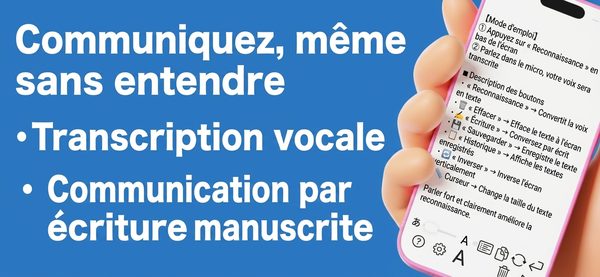
La reconnaissance vocale transforme la parole en texte à l'écran, et le tableau d'écriture manuscrite vous permet d'écrire du bout du doigt. Il facilite les échanges avec les personnes malentendantes ou qui ne peuvent pas parler.

Télécharger dans l'App StoreGratuit (avec publicités)

Scannez avec votre iPhone

Deaf Board

Quand l'utiliser

Fonctionnalités

  1. 01

    Parlez, et ça devient du texte

    Parlez dans le micro et vos mots s'affichent à l'écran sous forme de texte. Choisissez la langue de reconnaissance parmi 63 langues et régions.

  2. 02

    Un tableau pour écrire à la main

    Écrivez ou dessinez du doigt pour vous faire comprendre. Changez l'épaisseur et la couleur du stylo, et zoomez en pinçant.

  3. 03

    Le texte saisi, lu à voix haute

    Quand vous ne pouvez pas utiliser votre voix, saisissez ce que vous voulez dire et l'app le lit à voix haute.

  4. 04

    Retournez-le pour votre vis-à-vis

    Le bouton de retournement met le texte à l'envers, pour que la personne en face de vous le lise directement.

  5. 05

    Historique avec recherche

    Le texte enregistré reste dans l'historique. Retrouvez-le plus tard par mot-clé ou par tag.

En détail

01

Parlez et voyez le texte

Parlez dans le micro et vos mots s'affichent à l'écran sous forme de texte. Vous pouvez choisir parmi 63 langues et régions, dont l'anglais, le chinois, le coréen et l'espagnol.

  • 63 langues et régions
  • Démarrez avec le bouton de reconnaissance
  • Parler clairement et fort aide la reconnaissance
02

Écrivez-le à la main

Tracez des lettres ou des croquis du doigt sur le tableau de dessin. Changez l'épaisseur du stylo, zoomez en pinçant et enregistrez votre dessin dans Photos.

  • Épaisseur du stylo réglable
  • Zoom par pincement
  • Un double toucher à deux doigts bascule entre stylo et gomme
03

Retournez le texte pour votre vis-à-vis

Touchez le bouton de retournement pour mettre le texte à l'envers et que la personne en face de vous puisse le lire. Un curseur change la taille du texte.

  • Bouton de retournement pour le texte en miroir
  • Curseur de taille du texte
04

Faites lire à voix haute par votre téléphone

Saisissez ce que vous voulez dire et l'app le lit à voix haute. C'est une façon de vous faire comprendre quand vous ne pouvez pas utiliser votre voix.

  • Le texte saisi est lu à voix haute
05

Un historique à consulter

Le texte enregistré est conservé dans une liste d'historique que vous pouvez revoir plus tard. Vous pouvez rechercher par mot-clé et organiser les entrées avec des tags.

  • Liste des textes enregistrés
  • Recherche et tags
  • Favoris
06

Des réglages pour un usage confortable

Choisissez l'apparence Clair, Sombre ou Système. Un réglage de verrouillage automatique garde l'écran allumé pendant une conversation, et vous pouvez réorganiser les boutons.

  • Clair / Sombre / Système
  • Réglage du verrouillage automatique
  • Ordre des boutons personnalisable
  • Vibration activée ou désactivée

Comment ça marche

  1. 1

    Touchez le bouton de reconnaissance

    Touchez le bouton de reconnaissance en bas de l'écran et parlez dans le micro. Vos mots s'affichent en texte. La première fois, l'app demande l'autorisation d'accéder au micro et à la reconnaissance vocale.

  2. 2

    Ajustez le texte

    Utilisez le bouton d'effacement pour vider l'écran, le curseur pour changer la taille du texte et le bouton de retournement pour mettre l'écran à l'envers.

  3. 3

    Passez à l'écriture manuscrite

    Touchez le bouton d'écriture manuscrite pour ouvrir le tableau de dessin et écrire ou dessiner du doigt. Vous pouvez partager le résultat ou l'enregistrer dans Photos.

  4. 4

    Enregistrez dans l'historique

    Touchez le bouton d'enregistrement pour conserver le texte, puis ouvrez plus tard le bouton d'historique pour le retrouver.

Écrans

De la voix au texte, et notes manuscrites

FAQ

Quelles langues sont prises en charge ?

63 langues et régions, dont le japonais, l'anglais, le chinois (simplifié, traditionnel, cantonais), le coréen, l'espagnol, le français, l'allemand, l'arabe, le portugais et le russe.

Est-ce payant ?

L'app est gratuite avec publicités. Passer à Premium supprime les publicités et ajoute un dictionnaire personnalisé, des favoris de dessin illimités et un sélecteur de couleurs complet.

La reconnaissance vocale nécessite-t-elle une connexion internet ?

L'app utilise la reconnaissance vocale d'Apple, et l'audio peut être traité sur les serveurs d'Apple. Nous n'avons pas vérifié son comportement hors connexion, nous ne pouvons donc pas promettre qu'elle fonctionne sans connexion.

Quelles autorisations faut-il ?

Micro et reconnaissance vocale. Enregistrer un dessin dans Photos utilise aussi l'accès à la photothèque.

Où mes données sont-elles stockées ?

Ce que vous saisissez ou créez, ainsi que vos réglages, sont stockés sur votre appareil et ne sont pas envoyés à nos serveurs. L'app utilise Firebase Analytics, Crashlytics et Google AdMob pour les données d'utilisation, les rapports de plantage et les publicités. Consultez la politique de confidentialité pour plus de détails.

Comment l'utiliser si je ne peux pas parler ?

Vous pouvez saisir du texte et le faire lire à voix haute par l'app, ou écrire à la main sur le tableau de dessin.

Et si la parole n'est pas bien reconnue ?

Parler clairement et fort aide. Si cela ne suffit pas, contactez-nous via Contact dans l'écran Réglages.

Quels appareils et versions d'iOS sont pris en charge ?

iPhone et iPad sous iOS 15.0 ou ultérieur.

Rendez votre prochaine conversation plus facile à suivre.

Télécharger dans l'App Store
Deaf BoardObtenir